Bei einer Laptop-Reparatur ist zwischen der ursprünglichen Herstellergarantie und der Gewährleistung für reparierte oder ausgetauschte Teile zu unterscheiden. Ob die Herstellergarantie weiter gilt, hängt von ihren Bedingungen und dem konkreten Eingriff ab. Ein Displayschaden oder Startprobleme bedeuten daher nicht automatisch, dass sämtliche Garantieansprüche entfallen.
Ein kaputter Bildschirm, ein Laptop, der nicht hochfährt, oder ein Gerät, das ungewöhnlich heiß wird, kann den Alltag schnell erschweren. Verständlicherweise möchten Sie wissen, was sich reparieren lässt und ob ein Eingriff Folgen für die Garantie hat.
Dieser Artikel erklärt, was bei Displayschäden, Startproblemen und Überhitzung zu beachten ist und welche Faktoren für eine Reparatur entscheidend sind. Außerdem erfahren Sie, worauf es bei der Garantie ankommt und wie Sie die nächsten Schritte in Berlin und Umgebung einschätzen können.
Wichtigste Erkenntnisse
- Bei einem gebrochenen Bildschirm muss häufig die gesamte Displayeinheit ersetzt werden. Welche Lösung passt, hängt unter anderem vom Aufbau des Geräts ab.
- Startet der Laptop bis ins BIOS, liegt die Ursache möglicherweise beim Betriebssystem statt bei der grundlegenden Funktion des Geräts.
- Ein Reparatureingriff kann die Herstellergarantie beeinflussen. Entscheidend sind die Garantiebedingungen und die Art des Eingriffs.
- Staub im Lüfter oder Kühlkörper kann zu starker Wärmeentwicklung führen. Achten Sie auf ungewöhnliche Hitze und häufige Abschaltungen.
- Bei der Reparatur zählen eine klare Fehlerdiagnose und ein nachvollziehbarer Kostenvoranschlag. So können Sie den nächsten Schritt besser einschätzen.
Laptop Display ist gebrochen?
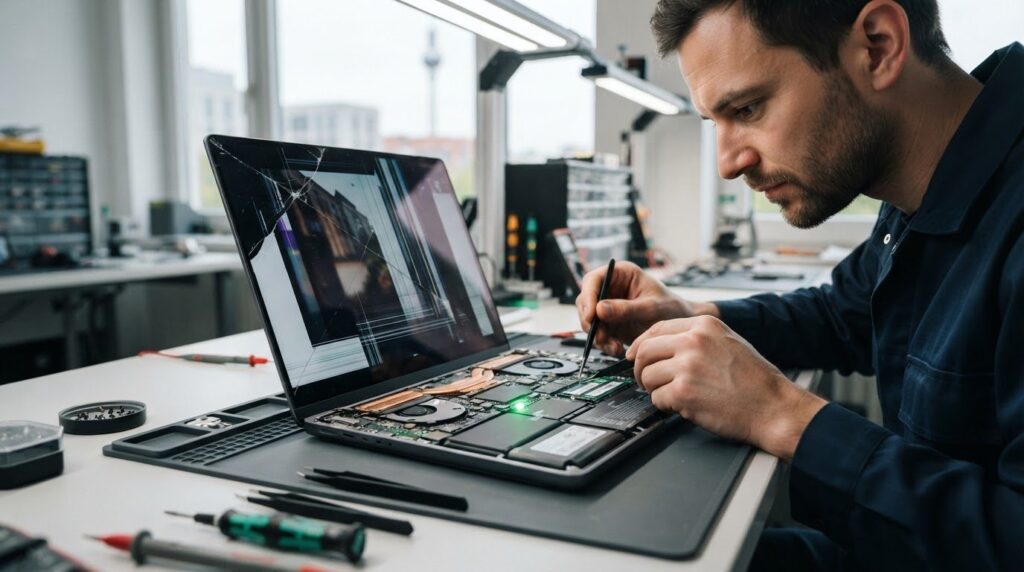
Ein Sprung, schwarze Flecken oder ein flackerndes Bild können auf einen Displayschaden hindeuten. Prüfen Sie zunächst, ob ein externer Monitor ein Bild anzeigt, und üben Sie keinen Druck auf die beschädigte Fläche aus.
Austausch der Displayeinheit
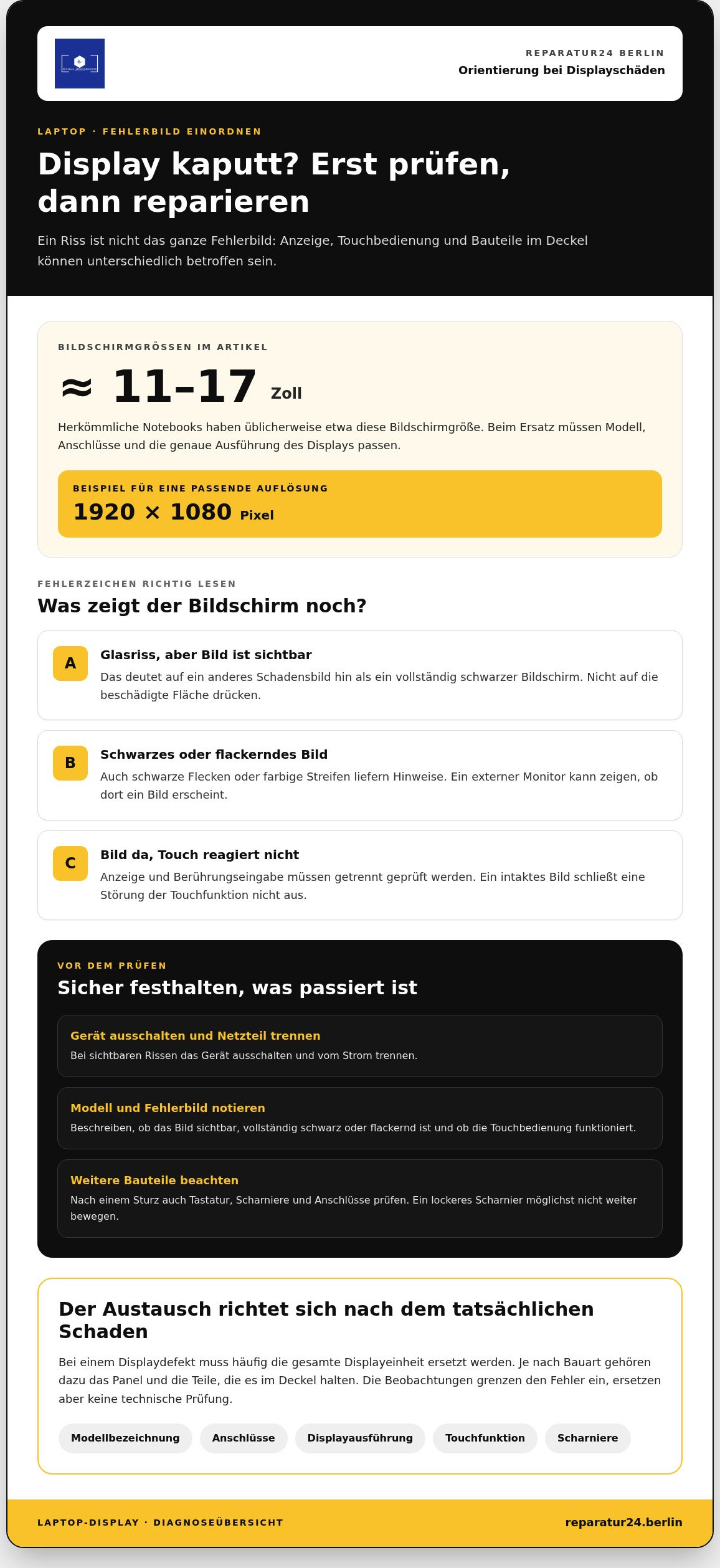
Bei einem Displaydefekt muss häufig die gesamte Displayeinheit ausgetauscht werden. Dazu gehören je nach Bauart das Panel und die Teile, die es im Deckel halten. Vor dem Austausch zählen deshalb Modell, Anschlüsse und die genaue Ausführung des Ersatzdisplays. Herkömmliche Notebooks haben üblicherweise etwa 11 Zoll bis etwa 17 Zoll Bildschirmgröße. Auch die Auflösung muss passen, beispielsweise 1920 × 1080 Pixel.
Gehen Sie bei sichtbaren Rissen systematisch vor: Schalten Sie das Gerät aus, trennen Sie das Netzteil und notieren Sie Modellbezeichnung und Fehlerbild. Wenn trotz eines Glasrisses noch ein Bild erscheint, deutet das auf ein anderes Schadensbild hin als ein vollständig schwarzer Bildschirm. Flackern oder farbige Streifen liefern ebenfalls Hinweise. Diese Beobachtungen helfen, den Fehler einzugrenzen, ersetzen aber keine technische Prüfung.
Touchscreen- und Bildschirmreparatur
Bei einem Touchscreen müssen sowohl die Bildanzeige als auch die Berührungseingabe geprüft werden. Zeigt das Display ein klares Bild, reagiert aber nicht auf Berührungen, könnte die Eingabefunktion gestört sein. Bei einem Lenovo-Notebook sollten Sie deshalb die genaue Modellbezeichnung und die Touchscreen-Ausstattung angeben. Ein vollständig dunkles Display erfordert eine andere Fehlersuche als eine intakte Anzeige mit gestörter Touchbedienung.
Auch Tastatur und Scharniere können bei einem Sturz beschädigt werden. Klemmt danach eine Taste, prüfen Sie, ob einzelne Tasten oder die gesamte Tastatur betroffen sind. Öffnet sich der Deckel ungleichmäßig oder sitzt ein Scharnier locker, klappen Sie ihn möglichst nicht weiter auf und zu. Die Bewegung könnte Displaykabel und Gehäuse zusätzlich belasten. Welche Reparatur nötig ist, richtet sich nach dem tatsächlich beschädigten Bauteil.
Kontrollieren Sie auch die Anschlüsse am Gehäuse, besonders wenn ein eingestecktes Kabel einen Stoß abbekommen hat. Ein verbogener Anschluss kann verhindern, dass Netzteil oder Bildschirmkabel richtig sitzen. Bewegen Sie den Stecker nicht hin und her und drücken Sie ihn nicht mit Kraft hinein. Notieren Sie für die Fehlerbeschreibung, welcher Anschluss betroffen ist und ob sich die Anzeige verändert, wenn das Kabel bewegt wird.
Bei einer Bildschirmreparatur zählt nicht nur der sichtbare Glasschaden. Entscheidend sind auch die Funktion des Panels, die Touchbedienung, Scharniere, Tastatur und Anschlüsse. Beschreiben Sie den Schaden konkret und nennen Sie das Gerätemodell. So lässt sich die passende Prüfung und Reparatur gezielter angehen.
Reparaturen für verschiedene Marken und Betriebssysteme
Hersteller und Betriebssystem beeinflussen die Fehlersuche. Notieren Sie Modell, Betriebssystem und die zuletzt angezeigte Meldung.
Unterstützte Marken und Betriebssysteme
Bei einem Lenovo-Notebook unterscheiden sich Anschlüsse, Bauteilanordnung und Firmware je nach Modell. Für die Diagnose sind deshalb die genaue Modellbezeichnung und das Fehlerbild ausschlaggebend, nicht allein das Herstellerlogo. Auch Windows-Geräte benötigen andere Software und Treiber als Geräte mit einem anderen Betriebssystem. Zunächst wird geprüft, ob der Defekt an der Hardware oder der Software liegt.
Beschreiben Sie, was unmittelbar vor dem Fehler geschah, etwa ein Update, ein Sturz oder der Austausch des Netzteils. Geben Sie auch an, ob Kontrollleuchten aufleuchten und welche Meldung auf dem Bildschirm erscheint. Diese Angaben helfen, die Prüfung gezielt zu beginnen. Ein Gerät, das gar nicht reagiert, erfordert eine andere Diagnose als eines, das bis zum Anmeldebildschirm startet.
BIOS-Zugriff und Startprobleme
Startet ein Laptop bis ins BIOS, könnte die Grundhardware funktionieren, während das Betriebssystem Probleme bereitet. Bei vielen Geräten lässt sich das BIOS-Setup beim Einschalten mit der Entf-Taste öffnen. Drücken Sie die Taste direkt nach dem Einschalten wiederholt. Wenn das BIOS erreichbar ist, notieren Sie die angezeigten Hinweise und verlassen Sie das Menü, ohne Änderungen vorzunehmen.
Ändern Sie die Startreihenfolge oder Speichereinstellungen nicht, wenn Sie deren Wirkung nicht kennen. Falsche Einstellungen können den Start zusätzlich erschweren. Wird das Betriebssystem nicht geladen, kommen beschädigte Startdateien, ein Treiber oder der Datenträger als Ursache infrage. Ein sichtbares BIOS grenzt die Fehlersuche ein, beweist aber nicht, dass alle Hardwarekomponenten fehlerfrei sind.
Bei Softwarefehlern ist die letzte Änderung wichtig. Notieren Sie, ob das Problem nach einer Treiberinstallation, einem Update oder einer neuen Anwendung begann. Eine Neuinstallation des Betriebssystems ist nicht automatisch der erste Schritt. Zunächst sollte die Diagnose klären, ob Dateien, Treiber oder Hardware den Start verhindern. Sichern Sie wichtige persönliche Dateien, sofern das Gerät noch Zugriff darauf erlaubt.
Windows 10 hat sein Supportende am 14.10.2025 erreicht. Das Betriebssystem startet dadurch nicht automatisch nicht mehr, doch der Supportstatus gehört zur Entscheidung über die weitere Nutzung. Bei einer Installation müssen außerdem passende Treiber für Netzwerk, Grafik und Eingabegeräte berücksichtigt werden. Fehlt etwa der Netzwerktreiber, kann das Gerät nach der Einrichtung keine Verbindung herstellen.
Für eine geordnete Fehlersuche halten Sie folgende Angaben bereit:
- Hersteller und vollständige Modellbezeichnung
- Betriebssystem und zuletzt installierte Aktualisierung
- Fehlermeldung, Signalton oder Verhalten der Kontrollleuchten
- Änderungen an Software, Netzteil oder angeschlossenen Geräten
Diese Angaben helfen, Software- und Hardwarefehler zu unterscheiden und den nächsten Prüfschritt festzulegen.
Bleibt die Garantie meines Gerätes nach der Reparatur bestehen?
Eine Reparatur kann die Herstellergarantie beeinflussen, wenn dabei Eingriffe vorgenommen oder Schäden verursacht werden, die den Garantiebedingungen unterliegen. Lesen Sie die Garantieunterlagen und unterscheiden Sie die Herstellergarantie von der Gewährleistung auf reparierte oder ausgetauschte Teile.
Zu den Risiken zählen Datenverlust, zusätzliche Schäden beim Öffnen des Gehäuses und unpassende Ersatzteile. Sichern Sie wichtige Dateien, dokumentieren Sie den Zustand des Geräts und bewahren Sie Reparaturbelege auf.
Für reparierte und ausgetauschte Laptop- und PC-Teile wird eine Gewährleistung von zwölf Monaten angegeben. Sie bezieht sich auf die betreffenden Teile und ist nicht automatisch mit der ursprünglichen Herstellergarantie gleichzusetzen. Prüfen Sie in den Unterlagen, welche Voraussetzungen für die Herstellergarantie gelten und ob bestimmte Eingriffe ausgeschlossen sind.
Aufbau, Ersatzteile und Reparaturverfahren unterscheiden sich je nach Hersteller und Geräteserie. Notieren Sie deshalb die vollständige Modellbezeichnung vom Typenschild oder aus den Systemeinstellungen. Bei einem Apple-Gerät ist die genaue Modellkennung ebenso wichtig wie bei einem Windows-Notebook. Das Betriebssystem allein gibt weder die Serie noch die passende Hardware an.
Vor dem Austausch von Teilen sollte die Ursache des Defekts feststehen. Ein ausgefallener Akku kann zum Beispiel ähnliche Startprobleme verursachen wie ein defektes Netzteil oder eine beschädigte Strombuchse. Eine Diagnose grenzt die betroffene Komponente ein und hilft, unnötige Eingriffe zu vermeiden. Lassen Sie sich außerdem die ausgeführten Arbeiten nachvollziehbar beschreiben und bewahren Sie diese Angaben zusammen mit dem Beleg auf.
Bei Windows- und Apple-Geräten unterscheiden sich Systemwerkzeuge, Treiber und Installationsschritte. Eine Neuinstallation des Betriebssystems kann vorhandene Dateien löschen. Sichern Sie Dokumente und persönliche Einstellungen daher vorher auf einem separaten Speichermedium. Für eine Systemmigration auf ein neues Gerät sollten Sie außerdem festhalten, welche Anwendungen und Dateien übertragen werden müssen. Auch Zugangsdaten und Lizenzinformationen können für die spätere Einrichtung wichtig sein.
Wenn Sie ein Gerät zur Reparatur einsenden, fotografieren Sie vorher Gehäuse und Bildschirm. Notieren Sie die Modellkennung, beschreiben Sie den Fehler und führen Sie das mitgesendete Zubehör auf. Verpacken Sie das ausgeschaltete Gerät so, dass es sich während des Transports nicht im Karton bewegt. Nach der Übergabe an den Versanddienstleister erreicht ein eingesendetes Gerät die Werkstatt in der Regel innerhalb weniger Werktage.
Prüfen Sie nach der Rückgabe, ob der ursprüngliche Fehler behoben ist und die wichtigen Funktionen arbeiten. Testen Sie zum Beispiel Ladebuchse, Bildschirm, Tastatur und WLAN. Bewahren Sie Diagnose, Beleg und Angaben zu eingebauten Ersatzteilen gemeinsam auf. So können Sie später nachvollziehen, welche Reparatur vorgenommen und welche Bauteile bearbeitet wurden.
Halten Sie die Auftragsbestätigung und den Versandbeleg bereit. Nach der Online-Anmeldung erhalten Kunden in der Regel innerhalb von 24 Stunden eine Auftragsbestätigung. Fragen Sie bei der Rückmeldung nach Diagnose, vorgesehenen Arbeiten und deren Bezug zu den Garantiebedingungen, bevor Sie eine Reparatur freigeben.
Der Reparaturservice von Haushaltsgeräte Reparatur 24 Berlin gibt an, monatlich Geräte im Umfang von Hunderten zu bearbeiten. Lassen Sie für Ihren Auftrag festhalten, welche Teile ersetzt wurden und welche Belege Sie für spätere Rückfragen aufbewahren sollten.
Fehlersuche bei Laptops, die sich nicht einschalten lassen
Leuchtet keine Anzeige, bleibt der Bildschirm schwarz oder reagiert das Gerät nur kurz? Prüfen Sie zunächst Netzteil, Stromanschluss und sichtbare Signale, bevor Sie weitere Startversuche unternehmen.
Fehlersuche bei Startproblemen
Schließen Sie das Netzteil fest an den Laptop und die Steckdose an. Prüfen Sie, ob eine Ladeleuchte erscheint oder der Lüfter kurz anläuft. Reagiert das Gerät nicht, trennen Sie angeschlossene Geräte wie USB-Sticks und externe Bildschirme und starten Sie den Laptop erneut. Bei einem Modell mit herausnehmbarem Akku können Sie den Akku entfernen und das Gerät nur mit Netzteil testen.
Unterscheiden Sie zwischen „kein Strom“ und „kein Bild“. Leuchtet die Tastatur oder läuft der Lüfter, kann der Laptop eingeschaltet sein, obwohl der Bildschirm schwarz bleibt. Schließen Sie dann, sofern vorhanden, einen externen Monitor an. Erscheint dort ein Bild, liegt die Ursache eher bei der Anzeige als bei der Stromversorgung.
Erreicht das Gerät das BIOS, aber nicht das Betriebssystem, funktioniert es grundsätzlich, kann jedoch ein Startproblem haben. Je nach Laptop-Modell lässt sich das BIOS-Setup beim Einschalten über eine bestimmte Taste öffnen. Notieren Sie angezeigte Meldungen, statt Einstellungen zu verändern. Ein Ausfall von Netzteil, Ladebuchse oder internen Komponenten erfordert dagegen eine technische Prüfung.
Fehlerdiagnose und Kostenvoranschlag
Eine Diagnose grenzt ein, ob Stromversorgung, Hauptplatine, Arbeitsspeicher oder Festplatte betroffen sind. Entscheidend sind das genaue Startverhalten und die zuletzt vorgenommenen Änderungen. Teilen Sie mit, ob das Gerät heruntergefallen ist, eine neue Installation vorgenommen wurde oder der Fehler nach einem Update begann. So kann die Fehlersuche bei den naheliegenden Komponenten starten.
Ein Kostenvoranschlag sollte den ermittelten Fehler, die geplanten Arbeiten und benötigte Ersatzteile verständlich aufführen. Fragen Sie, ob der Betrag Diagnose, Arbeitszeit und Teile umfasst. Die Kosten richten sich nach dem Schaden, der Verfügbarkeit passender Komponenten und dem Arbeitsaufwand. Vergleichen Sie den Vorschlag damit, ob Sie das Gerät weiterverwenden oder Daten sichern möchten.
Klären Sie vor dem Reparaturauftrag, ob Daten erhalten bleiben müssen. Falls der Laptop noch startet, sichern Sie wichtige Dateien auf einem externen Speichermedium. Bei einer defekten Festplatte vermeiden Sie unnötige Neustarts und teilen Sie vor Beginn mit, wenn die Daten erhalten bleiben sollen. Eine Betriebssysteminstallation kann Dateien löschen und behebt keinen Hardwarefehler.
Halten Sie für die Diagnose Hersteller, Modellbezeichnung und Fehlerbeschreibung bereit. Notieren Sie auch, welche Anzeigen aufleuchten und ob ein Signalton ertönt. Diese Angaben helfen, den nächsten Prüfschritt festzulegen und den Kostenvoranschlag an der tatsächlichen Ursache auszurichten.
Auf das Motherboard gelöteter Laptop-RAM lässt sich nicht ohne Weiteres reparieren oder austauschen.
Überhitzung und Reinigung von Lüfter und Kühlkörper
Wird ein Computer ungewöhnlich heiß, laut oder langsam, kann Staub den Luftstrom behindern. Ein dauerhaft laufender Lüfter oder ein Gerät, das sich bei anspruchsvollen Aufgaben abschaltet, liefert wichtige Hinweise für die Diagnose.
Staub in Lüfter oder Kühlkörper kann dazu führen, dass der Prozessor sehr heiß wird. Nähert sich die CPU-Temperatur etwa 100 Grad Celsius, schaltet sich der Computer in der Regel automatisch ab. Solch eine Abschaltung schützt vor weiterer Wärmebelastung, behebt aber nicht die Ursache. Achten Sie darauf, ob das Verhalten beim Start, bei Videowiedergabe oder unter hoher Rechenlast auftritt.
Schalten Sie das Gerät aus und trennen Sie das Netzteil, bevor Sie die Lüftungsöffnungen von außen prüfen. Stellen Sie das Notebook auf eine feste, freie Fläche, nicht auf eine Decke oder ein Kissen. Verdecken Textilien die Ansaugöffnungen, kann weniger Kühlluft zum Lüfter gelangen. Prüfen Sie auch, ob sich Lautstärke oder Temperatur nach dem Umstellen verändern.
Eine gründliche Laptop-Reinigung umfasst Lüfter und Kühlkörper im Geräteinneren. Dafür muss das Gehäuse passend zum Modell geöffnet werden. Die Bauteile liegen oft dicht beieinander; unsachgemäßes Vorgehen kann Kabel, Lüfterblätter oder Steckverbindungen beschädigen. Verwenden Sie keine Flüssigkeiten und berühren Sie keine internen Komponenten, solange das Gerät angeschlossen ist.
Nach der Reinigung sollte sich der Lüfter frei drehen und der Luftweg durch den Kühlkörper offen sein. Bleibt das Gerät trotz entfernter Staubablagerungen heiß, kommen weitere Ursachen infrage. Der Lüfter könnte mechanisch verschlissen sein oder die Wärme nicht mehr ausreichend vom Prozessor ableiten. Eine Diagnose prüft das Zusammenspiel von Lüfter, Kühlkörper und Wärmeabfuhr, statt nur das hörbare Geräusch zu bewerten.
Ein Lüfterwechsel kommt infrage, wenn das Bauteil beschädigt ist, schleift oder trotz freier Lüftungswege nicht zuverlässig arbeitet. Ein dauerhaftes Surren oder rhythmisches Klackern kann auf ein mechanisches Problem hinweisen. Das passende Ersatzteil richtet sich nach Gerätemodell und Anschluss. Ein beliebiger Lüfter passt nicht automatisch in jedes Gehäuse.
Beobachten Sie nach der Reinigung, ob der Bildschirm unerwartet dunkel wird, das Gerät langsamer reagiert oder sich erneut abschaltet. Notieren Sie, wann diese Symptome auftreten. Solche Angaben helfen, Staub als Ursache von einem defekten Lüfter oder einem anderen Kühlungsproblem abzugrenzen. Für Reparaturen bei Überhitzung können Sie den beschriebenen Ablauf als Grundlage für die Fehlerangaben nutzen.
Haushaltsgeräte Reparatur 24 Berlin bietet Reparaturen sowie Anfahrt und Kostenvoranschlag an. Wenn Sie in Berlin eine Reparatur einschätzen lassen möchten, hilft ein detaillierter Kostenvoranschlag dabei, den festgestellten Schaden und die nächsten Schritte zu verstehen. Beschreiben Sie das Problem möglichst konkret und halten Sie die Gerätedaten bereit. So kann die Fehlerbeschreibung bei der Einschätzung berücksichtigt werden.
Der Kostenvoranschlag schafft eine Grundlage für Ihre Entscheidung, bevor Sie weitere Arbeiten beauftragen. Geht es um ein defektes Gerät, können Sie sich über die angebotenen Reparaturen und den Ablauf informieren. Nutzen Sie dazu die Kontaktmöglichkeiten von Haushaltsgeräte Reparatur 24 Berlin oder besuchen Sie die Website, wenn Sie Ihr Anliegen besprechen möchten.
Treffen Sie den nächsten Schritt mit klarem Blick
Bevor Sie sich für eine Laptop-Reparatur entscheiden, überlegen Sie, welche Aufgaben das Gerät danach erfüllen soll. Für regelmäßige Arbeit gelten andere Anforderungen als für gelegentliche Nutzung. Auch die Bedeutung einzelner Funktionen kann Ihre Entscheidung beeinflussen: Brauchen Sie vor allem einen zuverlässigen Bildschirm, eine funktionierende Tastatur oder ein startbereites System? Mit diesen Prioritäten können Sie besser beurteilen, ob eine Reparatur zu Ihrem Alltag passt.
Halten Sie Ihr Anliegen und das gewünschte Ergebnis knapp fest. So können Sie bei einem Gespräch über Reparaturen gezielt beschreiben, was Ihnen wichtig ist. Haushaltsgeräte Reparatur 24 Berlin bietet Reparaturen an. Kontaktieren Sie Haushaltsgeräte Reparatur 24 Berlin, um Ihr Anliegen zu besprechen und den nächsten Schritt zu planen.
Nehmen Sie sich Zeit für die Entscheidung. Mit einem klaren Ziel fällt es leichter, die passende Lösung für Ihr Gerät zu finden.
Häufige Fragen zur Laptop-Reparatur
Kann ich mein Gerät einsenden oder vorbeibringen?
Beides kann möglich sein, abhängig davon, wie die Reparatur abgewickelt wird. Für den Versand schalten Sie das Gerät aus, sichern es gegen Verrutschen und legen eine kurze Fehlerbeschreibung bei. Entfernen Sie Zubehör, das nicht geprüft werden muss. Wenn Sie das Gerät persönlich vorbeibringen, helfen die Modellbezeichnung und eine genaue Fehlerbeschreibung bei der eindeutigen Zuordnung.
Kann ich mein Notebook auch ohne meine Festplatte einsenden?
Ja, bei Arbeiten am Gehäuse, Display oder an der Tastatur kann die Festplatte meist in Ihrem Besitz bleiben. Bei Startproblemen oder Fehlern beim Dateizugriff fehlt sie jedoch für eine vollständige Prüfung. Notieren Sie vor dem Ausbau die Modellbezeichnung der Festplatte und bewahren Sie sie sicher auf. Bei einem beschädigten Datenträger vermeiden Sie weitere Startversuche, um die vorhandenen Daten nicht zusätzlich zu belasten.
Laptop funktioniert nicht mehr?
Unterscheiden Sie zunächst, ob das Gerät keinen Strom bekommt oder lediglich kein Bild zeigt. Prüfen Sie Steckdose, Netzteil und Ladeanzeige und trennen Sie angeschlossene Geräte wie USB-Sticks. Leuchtet die Tastatur oder läuft der Lüfter, kann der Laptop eingeschaltet sein, obwohl der Bildschirm schwarz bleibt. Notieren Sie Signaltöne und Fehlermeldungen. Diese Beobachtungen helfen, die Ursache einzugrenzen.
Muss ich vor der Reparatur ein Backup meiner Daten erstellen?
Ja, sichern Sie wichtige Dateien, wenn der Laptop noch startet und die Dateien lesbar sind. Kopieren Sie Dokumente und Fotos auf ein externes Speichermedium oder in einen geschützten Online-Speicher. Eine Reparatur mit Betriebssysteminstallation oder Datenträgertausch kann vorhandene Inhalte unzugänglich machen. Bewahren Sie Zugangsdaten und Wiederherstellungsschlüssel außerdem getrennt auf. Ist das Gerät nicht mehr startfähig, teilen Sie mit, welche Dateien besonders wichtig sind.
Was kostet eine Laptop-Reparatur in Deutschland?
Die Kosten richten sich nach dem Schaden, den benötigten Ersatzteilen und dem Arbeitsaufwand. Ein Fehler an der Strombuchse erfordert andere Arbeiten als ein defektes Mainboard oder eine Betriebssysteminstallation. Bitten Sie vor der Beauftragung um einen Kostenvoranschlag mit Diagnose, Arbeitsumfang und Teilen. So können Sie die vorgeschlagene Laptop-Reparatur anhand des konkreten Schadens beurteilen, statt sich auf pauschale Durchschnittspreise zu verlassen.
Wie viel kostet der Austausch eines Laptop-Displays?
Der Betrag richtet sich nach Gerätemodell, Displaytyp und Schadensumfang. Ein Touchscreen kann anders aufgebaut sein als ein herkömmliches Panel; auch Auflösung und Anschluss müssen zum Notebook passen. Häufig wird die gesamte Displayeinheit ersetzt. Für eine belastbare Einschätzung sind deshalb die genaue Modellbezeichnung und eine Beschreibung wichtig, ob Bild, Beleuchtung oder Touchfunktion ausgefallen sind.
Gibt es Garantie oder Gewährleistung nach einer Laptop-Reparatur?
Für reparierte und ausgetauschte Laptop- und PC-Teile wird eine Gewährleistung von zwölf Monaten angegeben. Sie bezieht sich auf die bearbeiteten Teile und ist von der ursprünglichen Herstellergarantie zu unterscheiden. Bewahren Sie Rechnung und Reparaturbeschreibung auf. Daraus sollte hervorgehen, welche Komponenten getauscht oder instand gesetzt wurden. Für Ansprüche aus der Herstellergarantie gelten die Bedingungen, die zu Ihrem Gerät gehören.
Welche Rechte gelten bei einer Reparatur in Deutschland, etwa Kostenvoranschlag und Zustimmung?
Bitten Sie vor Beginn um eine schriftliche Beschreibung der geplanten Arbeiten und der voraussichtlichen Kosten. Stimmen Sie Auftrag und Umfang ausdrücklich ab. Wird während der Reparatur eine zusätzliche Arbeit nötig, vereinbaren Sie vorab, welche Kosten damit verbunden sind. Bewahren Sie Nachrichten, Kostenvoranschlag und Rechnung auf. So können Sie später nachvollziehen, welche Leistungen Sie beauftragt und welche Beträge Sie akzeptiert haben.